Für Social-Media-Teams, Redaktionen und alle, die im Voraus planen
Beiträge aus Excel oder CSV importieren
Du schreibst deine Beiträge in einer Tabelle, packst die Tabelle und die Bilder in eine ZIP-Datei und lädst sie in FediSuite hoch. FediSuite prüft jede Zeile, zeigt dir das Ergebnis und legt danach alles auf einmal als Entwürfe oder geplante Beiträge an. Diese Anleitung erklärt jeden Schritt, auch wenn du noch nie mit einer CSV-Datei gearbeitet hast.
Der Beitragsimport gehört zu FediSuite 2.4.1 und allen neueren Versionen. In älteren Versionen fehlt der Knopf „Beiträge importieren“. Welche Version deine Instanz hat, steht unten auf jeder Seite der App in der Fußzeile. Betreibst du die Instanz selbst, findest du die Update-Anleitung unter Updates und Upgrades.
Aus jeder Zeile wird entweder ein Entwurf oder ein geplanter Beitrag. Ein Beitrag geht erst zu dem Zeitpunkt raus, den du in der Tabelle angegeben hast. Bis dahin kannst du ihn bearbeiten oder löschen. Importiert wird außerdem nur, wenn jede einzelne Zeile in Ordnung ist.
Auf dieser Seite
- Die Kurzfassung
- Wofür der Import gedacht ist
- Das brauchst du
- In fünf Minuten ausprobieren
- So ist die ZIP-Datei aufgebaut
- Die Tabelle posts.csv
- Die Spalten im Einzelnen
- Der Zeitpunkt: Entwurf oder geplanter Beitrag
- Bilder, Videos und Alt-Texte
- Die Tabelle mit Excel, LibreOffice oder Google Tabellen speichern
- Der Import in FediSuite, Schritt für Schritt
- Was nach dem Import passiert
- Meldungen und was du dagegen tust
- Grenzen auf einen Blick
- Sicherheit und Datenschutz
- Für Betreiber*innen selbst gehosteter Instanzen
- Häufige Fragen
- Was getestet wurde
1. Die Kurzfassung
Mit dem Import legst du viele Beiträge in einem Rutsch an. Jede Zeile einer Tabelle wird ein Beitrag. Hat die Zeile einen Zeitpunkt, wird daraus ein geplanter Beitrag. Hat sie keinen, wird daraus ein Entwurf. Bilder und Videos hängen als Dateinamen in der Tabelle und liegen in derselben ZIP-Datei.
- Du legst eine Tabelle mit dem Dateinamen
posts.csvan. Jede Zeile ist ein Beitrag. - Du legst die Bilder und Videos dazu, die in den Beiträgen vorkommen.
- Du packst alles in eine ZIP-Datei.
- In FediSuite öffnest du Planer, Beiträge, Entwürfe und klickst auf „Beiträge importieren“.
- Du wählst die ZIP-Datei und klickst auf „Datei prüfen“. FediSuite zeigt dir für jede Zeile, was daraus wird, und nennt Probleme im Klartext.
- Sind alle Zeilen in Ordnung, klickst du auf „Alle Zeilen importieren“.
Einen fertigen Probelauf mit drei Beispielbeiträgen findest du im Abschnitt In fünf Minuten ausprobieren.
2. Wofür der Import gedacht ist
Wer regelmäßig postet, plant meistens schon in einer Tabelle: ein Redaktionsplan in Excel, eine Liste in Google Tabellen, eine Übersicht pro Monat mit Text, Bild und Termin. Ohne Import musst du jeden dieser Beiträge noch einmal im Composer von Hand eintippen. Mit dem Import kopierst du die Tabelle in das Format von FediSuite und bist nach einem Klick fertig.
Social-Media-Teams sammeln Texte von mehreren Kolleg*innen und stimmen sie ab, bevor etwas rausgeht. Influencer*innen bereiten an einem Nachmittag den ganzen nächsten Monat vor. Wiederkehrende Reihen wie eine Montagsfrage oder ein Wochenrückblick baust du als Tabelle einmal und befüllst sie jede Woche neu.
Der Import legt Beiträge an und nicht mehr. Threads, Umfragen und Antworten auf andere Beiträge gehen darüber nicht. Auch das sofortige Veröffentlichen gehört nicht dazu. Für einzelne Beiträge bleibt der Composer der richtige Ort.
3. Das brauchst du
- FediSuite 2.4.1 oder neuer.
- Mindestens ein verbundenes Fediverse-Konto in FediSuite.
- Bei Konten, die zu einem Team gehören, mindestens die Rolle „Redakteur“. Wer im Team nur die Rolle „Analyst“ hat, darf dafür nichts importieren.
- Die richtige Zeitzone in FediSuite, wenn du Zeitpunkte angibst. Du stellst sie unter Einstellungen, Zeitzone ein. Alle Uhrzeiten ohne Zusatz in der Tabelle gelten in dieser Zeitzone.
- Ein Programm, das Tabellen als CSV speichert. Excel, LibreOffice Calc, Google Tabellen und Numbers können das. Zur Not genügt ein Texteditor.
- Ein Programm, das ZIP-Dateien erstellt. Windows, macOS und Linux bringen das von Haus aus mit.
4. In fünf Minuten ausprobieren
Lade dir die Beispieldatei herunter, wähle sie im Importdialog und lass dir die Zeilen anzeigen. Sie enthält drei Beiträge ohne Konto und ohne Zeitpunkt. Du wählst deshalb im Dialog ein Konto aus, und alle drei Beiträge landen als Entwürfe bei diesem Konto. Veröffentlicht wird dabei nichts.
Beispieldatei herunterladen (ZIP, 22 KB)
In der Datei stecken ein Beitrag mit einem Bild, ein Beitrag mit zwei Bildern und Umlauten im Text und ein Beitrag ohne Bild mit Inhaltswarnung und eingeschränkter Sichtbarkeit. Entpacke sie ruhig und schau dir die Tabelle in deinem Tabellenprogramm an. So siehst du, wie eine fertige Datei aussieht. Nach dem Test wählst du die drei Entwürfe in der Beitragsliste aus und löschst sie mit „Ausgewählte löschen“.
5. So ist die ZIP-Datei aufgebaut
In der ZIP-Datei liegen die Tabelle und alle Bilder und Videos, die darin vorkommen. Mehr braucht FediSuite nicht. Ein typischer Inhalt sieht so aus:
beitraege-dezember.zip
  posts.csv
  bilder/
    herbstmischung.jpg
    winterkollektion.png
    video-vorschau.mp4
Die Regeln dazu sind kurz:
- Die Tabelle muss
posts.csvheißen. Groß- und Kleinschreibung ist egal. - Sie liegt entweder direkt in der ZIP-Datei oder in genau einem Ordner darin. Das passiert oft von allein, wenn du einen ganzen Ordner packst. Tiefer verschachtelt findet FediSuite sie nicht.
- In der Tabelle schreibst du den Dateinamen so, wie er in der ZIP-Datei steht, mit Unterordner, zum Beispiel
bilder/herbstmischung.jpg. Liegt die Tabelle in einem Ordner, gelten die Namen ab diesem Ordner. - Ob du Schrägstrich oder umgekehrten Schrägstrich schreibst, ist egal. Ein vorangestelltes
./ist erlaubt. Groß- und Kleinschreibung zählt nur, wenn zwei Dateien sich allein darin unterscheiden. - Umlaute und Leerzeichen in Dateinamen sind erlaubt. Meldet FediSuite trotz richtigem Namen, dass eine Datei fehlt, benenne sie ohne Umlaute und Sonderzeichen um, zum Beispiel
baer-und-loewe.jpg, und trage den neuen Namen ein. - Es muss eine ZIP-Datei sein. Archive im Format 7z, RAR oder TAR nimmt FediSuite nicht an, auch wenn die Endung stimmt.
- Dateien, die in keiner Zeile vorkommen, stören nicht. Sie werden nicht importiert.
Eine ZIP-Datei erstellen
Unter Windows markierst du die Dateien im Explorer, klickst mit der rechten Maustaste darauf und wählst „Senden an“, „ZIP-komprimierter Ordner“. Unter macOS markierst du sie im Finder und wählst „Komprimieren“ im Kontextmenü. Unter Linux packst du sie im Dateimanager über „Komprimieren“ oder im Terminal mit zip -r beitraege.zip posts.csv bilder.
6. Die Tabelle posts.csv
Eine CSV-Datei ist eine Tabelle als reiner Text. Jede Zeile ist ein Beitrag, die Zellen einer Zeile sind durch ein Trennzeichen getrennt, meist ein Komma oder ein Semikolon. Dein Tabellenprogramm erstellt sie für dich, du musst sie nicht von Hand schreiben. Wie du sie speicherst, steht im Abschnitt Die Tabelle mit Excel, LibreOffice oder Google Tabellen speichern.
Die erste Zeile ist die Kopfzeile. Sie nennt die Spalten. Jede Zeile darunter ist ein Beitrag. FediSuite kennt diese Spalten:
| Spalte | Muss ausgefüllt sein? | Was hineinkommt | Beispiel |
|---|---|---|---|
text | Ja, wenn die Zeile kein Bild hat | Der Text des Beitrags | Guten Morgen! Der Kaffee ist da. |
title | Nein | Ein Titel, nur für Plattformen, die einen verlangen, etwa PeerTube | Winterkollektion im Überblick |
account | Nein, wenn du im Dialog ein Konto für Zeilen ohne Konto wählst | Das Konto, bei dem der Beitrag erscheint | @redaktion@example.social |
scheduled_at | Nein | Der Zeitpunkt der Veröffentlichung. Leer bedeutet Entwurf. | 15.12.2026 09:30 |
visibility | Nein | Wer den Beitrag sieht: public, unlisted, private oder direct. Leer bedeutet public. | unlisted |
language | Nein | Die Sprache des Beitrags als Sprachcode | de |
content_warning | Nein | Der Text einer Inhaltswarnung. Der Beitrag klappt dahinter zu. | Spoiler: Staffelfinale |
image_1 bis image_4 | Nein | Dateinamen von Bildern oder Videos aus der ZIP-Datei | bilder/herbstmischung.jpg |
alt_1 bis alt_4 | Nein, aber empfohlen | Der Alt-Text zum Bild mit derselben Nummer | Eine Tasse Kaffee auf einem Holztisch |
Jede Zeile braucht mindestens Text oder ein Bild. In der Kopfzeile muss deshalb mindestens eine der Spalten text oder image_1 stehen. Alle anderen Spalten sind frei. Du lässt weg, was du nicht brauchst.
Ein Beispiel
So sieht eine kleine Tabelle als Text aus. Hier ist das Semikolon das Trennzeichen, wie es deutsches Excel verwendet:
text;account;scheduled_at;image_1;alt_1
Neuer Kaffee im Laden!;@redaktion@example.social;03.12.2026 09:00;bilder/herbst.jpg;Eine Tasse Kaffee
Was trinkt ihr zum Start in den Tag?;@redaktion@example.social;08.12.2026 08:30;;
Ideen für den Jahresrückblick;@redaktion@example.social;;;
Die erste Zeile unter der Kopfzeile wird ein geplanter Beitrag mit Bild für den 3. Dezember um 9 Uhr. Die zweite ist ein geplanter Beitrag ohne Bild. Die dritte hat keinen Zeitpunkt und wird deshalb ein Entwurf.
Regeln für die Kopfzeile
- Die Reihenfolge der Spalten ist beliebig.
- Groß- und Kleinschreibung spielt keine Rolle.
Text,TEXTundtextsind dieselbe Spalte. - Leerzeichen und Bindestriche statt Unterstrichen sind erlaubt.
Content Warningundcontent-warningwerden alscontent_warninggelesen. - Spalten, die FediSuite nicht kennt, werden ignoriert. Im Dialog steht dann ein Hinweis mit den Namen. Das ist praktisch, wenn deine Tabelle noch Spalten für Notizen oder Freigaben hat.
- Eine bekannte Spalte darf nur einmal vorkommen. Steht
textzweimal in der Kopfzeile, lehnt FediSuite die Datei ab. - Leere Zeilen und Zeilen, in denen nur Trennzeichen stehen, überspringt FediSuite. Das passiert in Excel häufig am Ende der Tabelle.
- Eine Datei darf höchstens 200 Zeilen mit Beiträgen haben. Mehr Beiträge importierst du in mehreren Dateien nacheinander.
Die Zeilennummern in den Meldungen entsprechen den Zeilennummern in deinem Tabellenprogramm. Die Kopfzeile ist Zeile 1, der erste Beitrag Zeile 2. Du findest eine gemeldete Zeile also sofort wieder.
7. Die Spalten im Einzelnen
text
Hier steht der Beitragstext, so wie er später erscheinen soll. Hashtags, Erwähnungen und Links schreibst du wie im Composer. Zeilenumbrüche innerhalb einer Zelle sind erlaubt. In Excel unter Windows fügst du sie mit Alt und Eingabetaste ein, in LibreOffice mit Strg und Eingabetaste. Leerzeichen und Umbrüche am Anfang und Ende des Textes entfernt FediSuite.
Wie lang der Text sein darf, hängt vom Konto ab. Bei geplanten Zeilen prüft FediSuite das schon in der Vorschau, einschließlich der Zeichen, die eine Team-Signatur braucht. Bei Entwürfen prüft FediSuite die Länge nicht. Sie wird erst geprüft, wenn du den Entwurf später im Composer planst.
title
Die meisten Fediverse-Plattformen kennen keinen Titel. Für Plattformen, die einen verlangen, etwa PeerTube, trägst du ihn hier ein. Bei allen anderen lässt du die Spalte leer.
account
Hier steht, bei welchem Konto der Beitrag erscheinen soll. Schreib das Konto genau so, wie FediSuite es dir im Auswahlfeld des Importdialogs anzeigt, zum Beispiel @redaktion@example.social. Das @ am Anfang darfst du weglassen. Groß- und Kleinschreibung ist egal.
Die Spalte ist frei, wenn alle Beiträge zum selben Konto gehören. Du wählst dann im Dialog ein Konto für Zeilen ohne Konto. Steht in einer Zeile ein Konto, gilt dieses und nicht die Auswahl im Dialog.
Du darfst nur Konten nennen, die dir gehören oder bei denen du im Team mindestens Redakteur bist. Alles andere meldet FediSuite als unbekanntes Konto. Ein Beitrag für mehrere Konten braucht mehrere Zeilen, eine je Konto. Kopiere die Zeile und ändere das Konto.
visibility
Hier legst du fest, wer den Beitrag sieht. Es gelten die Begriffe von Mastodon:
| Wert | Wer den Beitrag sieht |
|---|---|
public | Alle. Der Beitrag erscheint in den öffentlichen Zeitleisten. |
unlisted | Alle, die ihn finden. Er erscheint aber nicht in den öffentlichen Zeitleisten. |
private | Nur deine Follower. |
direct | Nur die Konten, die du im Text erwähnst. |
Bleibt die Zelle leer, gilt public. Deutsche Wörter wie „öffentlich“ erkennt FediSuite nicht und meldet sie als unbekannte Sichtbarkeit.
language
Der Sprachcode des Beitrags hilft Plattformen und Lesenden, den Beitrag richtig einzuordnen. Nimm den zweibuchstabigen Code, etwa de, en oder fr. Auch Varianten mit Region wie pt-BR sind erlaubt. Andere Schreibweisen prüft FediSuite nur grob auf die Form. Mit dem Code bist du auf der sicheren Seite. Bleibt die Zelle leer, setzt FediSuite keine Sprache.
content_warning
Steht hier ein Text, erscheint der Beitrag hinter dieser Warnung und klappt erst auf Klick auf. Das eignet sich für Spoiler, Werbung oder sensible Themen. Bleibt die Zelle leer, gibt es keine Warnung.
image_1 bis image_4 und alt_1 bis alt_4
Die Bilder und Videos haben einen eigenen Abschnitt, siehe Bilder, Videos und Alt-Texte.
8. Der Zeitpunkt: Entwurf oder geplanter Beitrag
Die Spalte scheduled_at entscheidet, was aus einer Zeile wird. Ist die Zelle leer, entsteht ein Entwurf. Steht ein Zeitpunkt darin, entsteht ein geplanter Beitrag, den FediSuite zu diesem Zeitpunkt veröffentlicht.
Erlaubte Schreibweisen
| Schreibweise | Beispiel | Zeitzone |
|---|---|---|
| Jahr-Monat-Tag Stunde:Minute | 2026-12-15 09:30 | Deine Zeitzone aus den Einstellungen |
| Dasselbe mit T statt Leerzeichen | 2026-12-15T09:30 | Deine Zeitzone aus den Einstellungen |
| Deutsche Schreibweise | 15.12.2026 09:30 oder 5.1.2027 9:05 | Deine Zeitzone aus den Einstellungen |
| Mit UTC-Angabe | 2026-12-15T09:30:00Z | UTC |
| Mit Abstand zu UTC | 2026-12-15T09:30:00+01:00 | Die angegebene |
Die Jahreszahl muss vierstellig sein. Zweistellige Jahre wie 15.12.26, ausgeschriebene Monate und Wörter wie „morgen“ erkennt FediSuite nicht. Sekunden in der Angabe werden ignoriert, geplant wird auf die Minute. Eine Zeitzone gibst du nur an, wenn du sie unbedingt brauchst. In allen anderen Fällen lässt du sie weg und verlässt dich auf die Einstellung in deinem Konto.
Tippst du 2026-12-15 09:30 in eine Excel-Zelle, macht Excel daraus einen echten Zeitwert und speichert ihn in der CSV-Datei im Format deines Systems. Auf einem deutschen System kommt 15.12.2026 09:30 heraus, und das versteht FediSuite. Ein Format mit zweistelligem Jahr wie 15.12.26 09:30 versteht es nicht. Formatiere die Spalte deshalb vor dem Eintippen als Text, oder stelle als Zellenformat TT.MM.JJJJ hh:mm ein. Die Vorschau zeigt dir sofort, ob FediSuite den Zeitpunkt gelesen hat.
Was FediSuite ablehnt
- Zeitpunkte in der Vergangenheit, auch wenn sie nur eine Minute zurückliegen.
- Zeitpunkte, die mehr als fünf Jahre in der Zukunft liegen.
- Daten, die es nicht gibt, etwa den 31.02.2027 oder 24:00 Uhr.
- Uhrzeiten, die es wegen der Zeitumstellung nicht gibt. Am 28.03.2027 springen die Uhren in Deutschland von 2:00 auf 3:00 Uhr, und
28.03.2027 02:30existiert deshalb nicht.
Eine Uhrzeit, die bei der Umstellung im Herbst doppelt vorkommt, etwa der 31.10.2027 um 2:30 Uhr, setzt FediSuite auf das spätere der beiden Vorkommen.
FediSuite prüft den Zeitpunkt in der Vorschau und noch einmal beim Import. Hast du lange mit der Vorschau gewartet und der Termin liegt inzwischen hinter dir, meldet FediSuite ihn als vergangen. Prüfe die Datei dann einfach noch einmal.
9. Bilder, Videos und Alt-Texte
Jeder Beitrag kann bis zu vier Dateien haben. Du nennst sie in den Spalten image_1 bis image_4 und beschreibst sie in den Spalten alt_1 bis alt_4. Die Nummern gehören zusammen: alt_2 beschreibt die Datei aus image_2. Nummern dürfen Lücken haben. Steht nur image_1 und image_3 in der Zeile, hat der Beitrag zwei Dateien.
Erlaubte Dateien
Bilder dürfen JPEG, PNG, GIF, WebP, BMP, HEIC oder AVIF sein. Videos dürfen MP4, MOV, WebM, M4V, 3GP, AVI oder OGV sein. FediSuite erkennt den Typ am Inhalt der Datei. Eine Textdatei, die du in bild.jpg umbenennst, wird abgelehnt. Eine PNG-Datei mit der Endung .jpg geht dagegen durch und wird unter ihrem echten Typ gespeichert. PDF-Dateien und SVG-Grafiken nimmt der Import nicht an.
Ob ein Konto mehr als ein Video oder gemischte Dateien erlaubt, hängt von der Plattform ab. Bei geplanten Zeilen wendet FediSuite dieselben Plattformregeln an wie der Composer und meldet Verstöße schon in der Vorschau. Bei Entwürfen greifen diese Regeln erst beim Planen.
Größe und Anzahl
- Eine einzelne Datei darf höchstens 50 MB groß sein.
- Die ZIP-Datei darf höchstens 200 MB groß sein.
- Entpackt dürfen die verwendeten Dateien zusammen höchstens 200 MB haben. Kommt dasselbe Bild in mehreren Zeilen vor, zählt es bei jeder Verwendung mit, denn jeder Beitrag bekommt seine eigene Kopie.
- Die ZIP-Datei darf höchstens 1.000 Dateien enthalten.
- Pro Beitrag sind vier Dateien möglich. Erlaubt das Konto weniger, etwa zwei, meldet FediSuite die Zeile mit mehr Dateien.
Alt-Texte
Ein Alt-Text beschreibt, was auf einem Bild zu sehen ist. Blinde und sehbehinderte Menschen hören ihn über ihren Screenreader, und er hilft überall dort, wo Bilder nicht laden. Im Fediverse gehören Alt-Texte zum guten Ton. Beschreibe sachlich, was zu sehen ist und was für den Beitrag wichtig ist, in ein bis zwei Sätzen.
Ein Alt-Text darf bis zu 2.000 Zeichen lang sein. Steht in alt_2 ein Text, aber image_2 ist leer, meldet FediSuite einen Fehler, weil der Text keiner Datei zugeordnet werden kann. Die Beitragsliste zeigt später an jedem Beitrag, wie viele Anhänge er hat und wie viele davon einen Alt-Text haben.
10. Die Tabelle mit Excel, LibreOffice oder Google Tabellen speichern
Du baust die Tabelle in deinem gewohnten Programm und speicherst sie am Ende als CSV-Datei mit dem Namen posts.csv. FediSuite erkennt die gängigen Formen selbst: UTF-8 mit und ohne Byte-Order-Mark, Windows-1252 (so speichert Excel die Variante „CSV“), UTF-16 (Excel „Unicode-Text“) sowie Komma, Semikolon und Tabulator als Trennzeichen. Das Trennzeichen ermittelt FediSuite aus der Kopfzeile. Umlaute und Sonderzeichen wie ß, € oder „Anführungszeichen“ kommen deshalb richtig an, auch Emojis und Text in anderen Schriften.
Microsoft Excel
Wähle Datei, Speichern unter und als Dateityp „CSV UTF-8 (durch Trennzeichen getrennt) (*.csv)“. Der Dateiname lautet posts.csv. Wählst du stattdessen „CSV (Trennzeichen-getrennt)“, funktioniert das ebenfalls, denn FediSuite liest auch diese Windows-Variante mit Semikolon richtig. Excel fragt beim Speichern, ob du das Format wirklich behalten willst. Bestätige das.
LibreOffice Calc
Wähle Datei, Speichern unter und den Dateityp „Text CSV (.csv)“. Haken bei „Filtereinstellungen bearbeiten“ setzen. Im nächsten Fenster wählst du als Zeichensatz „Unicode (UTF-8)“, als Feldtrenner ein Komma oder Semikolon und als Texttrenner das Anführungszeichen. Aktiviere außerdem „Zellinhalte wie angezeigt speichern“, damit Datum und Uhrzeit so in der Datei stehen, wie du sie siehst.
Google Tabellen
Wähle Datei, Herunterladen und „Kommagetrennte Werte (.csv)“. Google speichert immer in UTF-8. Die Datei trägt den Namen deiner Tabelle. Benenne sie danach in posts.csv um, bevor du sie in die ZIP-Datei legst. Lade immer nur das Blatt herunter, das die Beiträge enthält.
Apple Numbers und Texteditoren
Numbers exportiert über Ablage, Exportieren, CSV. Im Texteditor schreibst du die Datei von Hand und speicherst sie als UTF-8, wie im Beispiel im Abschnitt Die Tabelle posts.csv. Zellen, die ein Trennzeichen, einen Zeilenumbruch oder ein Anführungszeichen enthalten, setzt du dabei in Anführungszeichen. Ein Anführungszeichen im Text verdoppelst du. Tabellenprogramme erledigen das von selbst.
Beschreibungen der Menüs können sich mit Programmversionen ändern. Das Ziel bleibt gleich: eine CSV-Datei mit UTF-8, Komma oder Semikolon als Trennzeichen und dem Namen posts.csv.
11. Der Import in FediSuite, Schritt für Schritt
Schritt 1: Den Dialog öffnen
Öffne in der Seitenleiste Planer und dann Beiträge. Wechsle auf den Reiter „Entwürfe“. Dort steht der Knopf „Beiträge importieren“. Er öffnet den Dialog, in dem du alles erledigst.
Schritt 2: Datei und Konto wählen
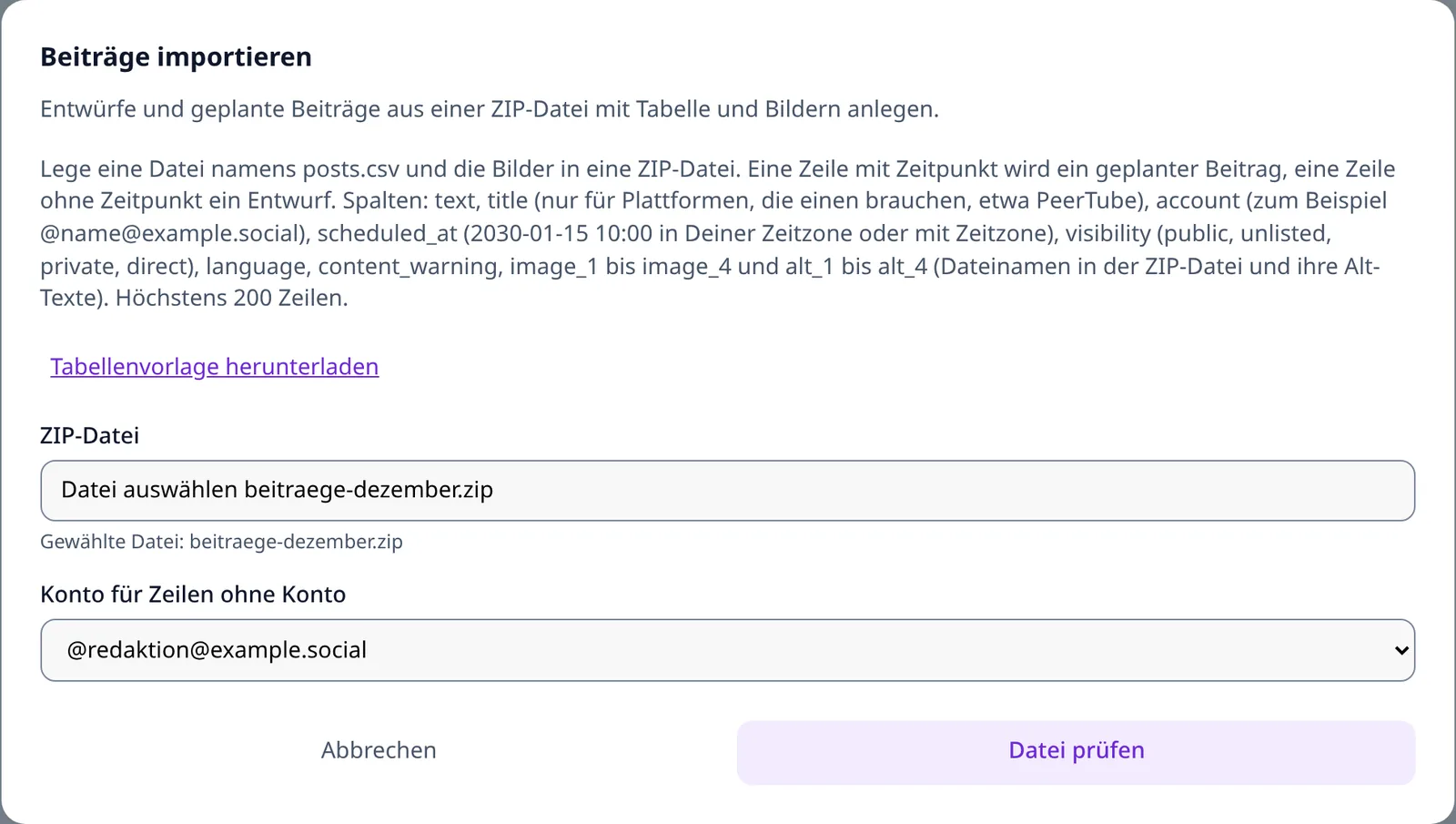
Im Dialog wählst du die ZIP-Datei aus. Darunter steht das Feld „Konto für Zeilen ohne Konto“. Wähle dort das Konto, das gelten soll, wenn in der Tabelle in der Spalte account nichts steht. Bei der Auswahl „Keines, jede Zeile nennt ihr Konto“ muss jede Zeile ein eigenes Konto haben. Über den Link „Tabellenvorlage herunterladen“ bekommst du eine leere Tabelle mit allen Spalten und zwei Beispielzeilen.
Klicke auf „Datei prüfen“. Noch ist nichts gespeichert. Die Prüfung liest nur.
Schritt 3: Die Vorschau lesen
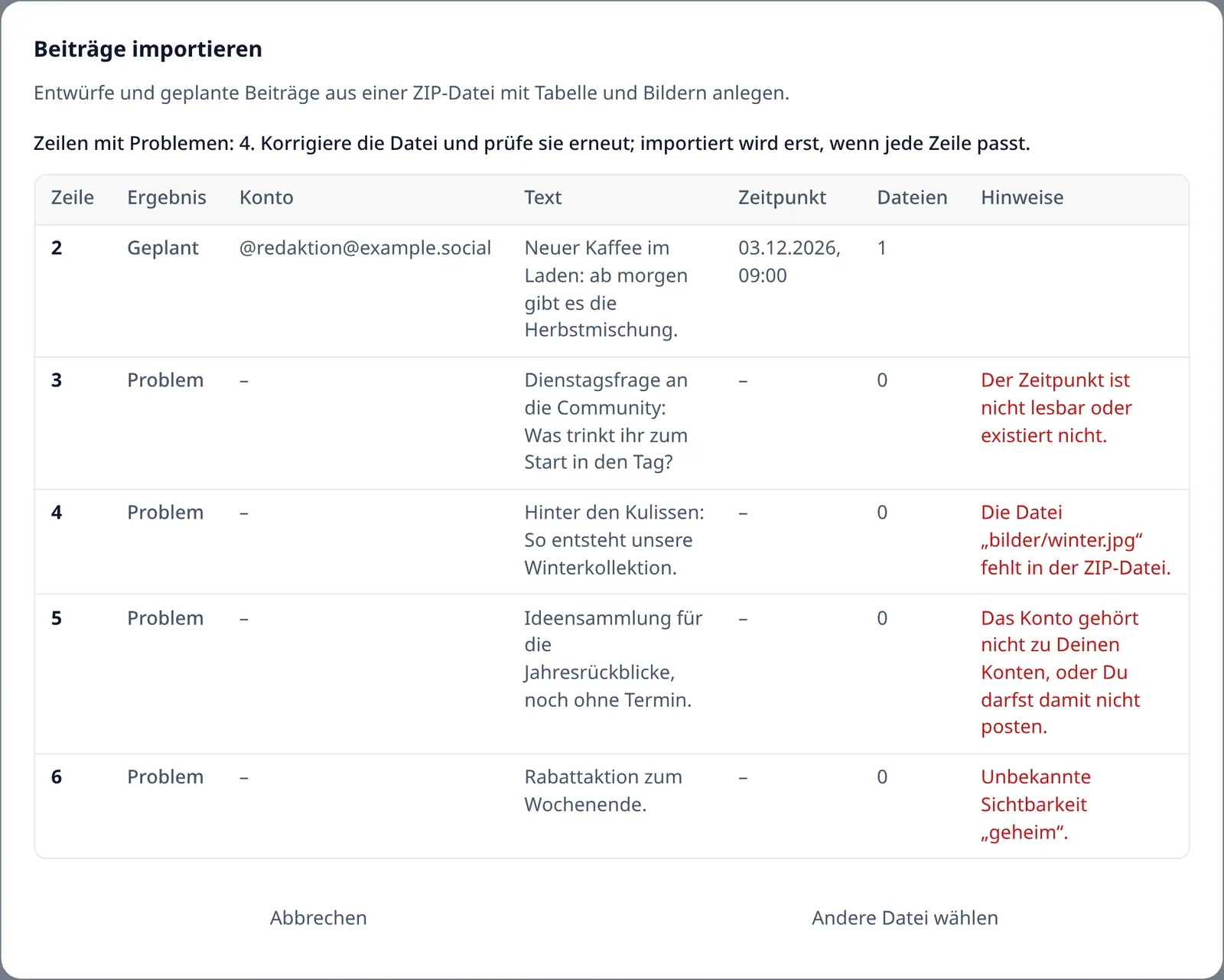
FediSuite zeigt dir eine Tabelle mit allen Zeilen deiner Datei. Für jede Zeile siehst du das Ergebnis (Entwurf, Geplant oder Problem), das Konto, den Anfang des Textes, den Zeitpunkt in deiner Zeitzone, die Zahl der Dateien und in der Spalte „Hinweise“ eine Meldung, falls etwas nicht stimmt. Über der Tabelle steht eine Zusammenfassung, zum Beispiel „Zeilen mit Problemen: 4“. Die Zusammenfassung bekommt nach jedem Schritt den Fokus und wird von Screenreadern vorgelesen. So arbeitest du auch mit der Tastatur ohne Umwege.
Gibt es Probleme, erscheint kein Importknopf. Korrigiere die Datei in deinem Tabellenprogramm, speichere sie, packe die ZIP-Datei neu und wähle sie über „Andere Datei wählen“ noch einmal aus. Die Liste der Meldungen findest du im Abschnitt Meldungen und was du dagegen tust.
Schritt 4: Importieren
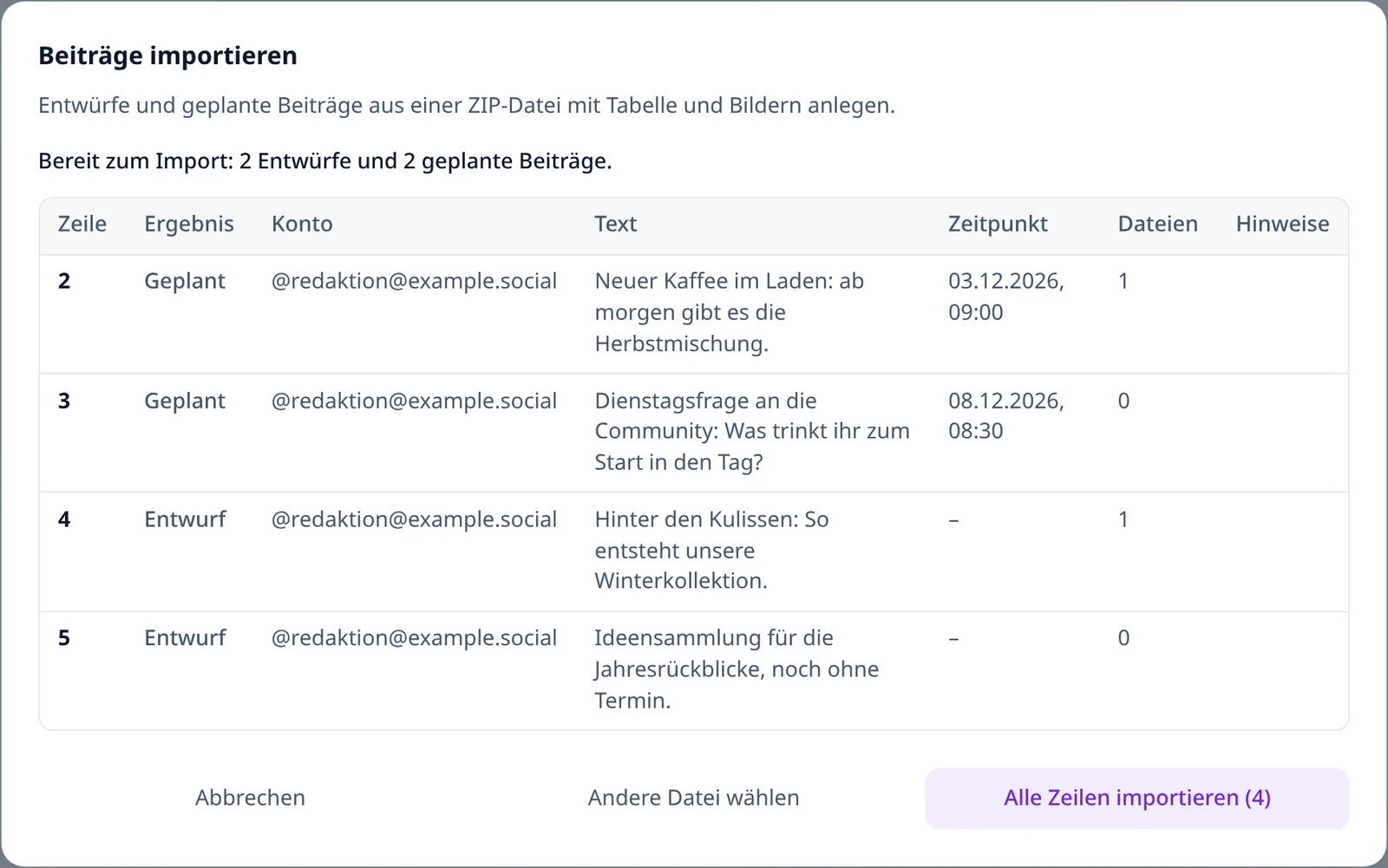
Passt jede Zeile, steht über der Tabelle „Bereit zum Import“ mit der Zahl der Entwürfe und der geplanten Beiträge. Erst jetzt erscheint der Knopf „Alle Zeilen importieren“ mit der Zahl der Zeilen. Ein Klick legt alle Beiträge an. Dabei lädt FediSuite die Bilder hoch, erzeugt Vorschaubilder und speichert die Beiträge. Je nach Zahl der Dateien dauert das einige Sekunden. Währenddessen lässt sich der Dialog nicht schließen, damit du das Ergebnis nicht verpasst.
Schritt 5: Das Ergebnis
Danach steht in der Tabelle bei jeder Zeile „Angelegt“, und über der Tabelle steht die Zahl der Beiträge. Schließe den Dialog mit „Schließen“. Die Beitragsliste lädt sich neu und zeigt die neuen Beiträge an. Importiere dieselbe Datei nicht ein zweites Mal, sonst entstehen alle Beiträge doppelt. Innerhalb eines Dialogs schützt FediSuite vor einem versehentlichen Doppelklick oder einer unterbrochenen Verbindung. Eine zweite Sitzung mit derselben Datei erkennt es nicht.
Wenn beim Speichern etwas schiefgeht
Kann FediSuite eine Zeile beim Speichern nicht anlegen, bricht es den ganzen Import ab. Es bleibt dann nichts zurück, weder Beiträge noch hochgeladene Bilder. Die betroffene Zeile steht in der Tabelle mit „Fehlgeschlagen“, und du kannst den Import noch einmal versuchen. Es entsteht nie ein halber Import, bei dem nur ein Teil der Beiträge existiert.
Nur ein Import auf einmal
Jede Person kann zur selben Zeit einen Import laufen lassen. Startest du einen zweiten, während der erste noch läuft, zum Beispiel in einem anderen Browserfenster, sagt FediSuite, dass schon ein Import läuft. Warte dann, bis er fertig ist.
12. Was nach dem Import passiert
Entwürfe findest du im Reiter „Entwürfe“. Sie haben den Stand „In Arbeit“, und du kannst sie wie jeden anderen Entwurf bearbeiten, duplizieren, löschen oder planen. Texte, Bilder, Alt-Texte, Sichtbarkeit, Sprache und Inhaltswarnung stehen so da, wie du sie in der Tabelle angegeben hast.
Geplante Beiträge stehen im Reiter „Geplant“ und im Kalender. Der Planer veröffentlicht sie zur angegebenen Zeit, auch wenn die App nicht geöffnet ist. Du kannst sie bis dahin im Composer ändern, verschieben oder löschen. Schlägt eine Veröffentlichung fehl, steht der Beitrag wie jeder andere unter „Fehlgeschlagen“ mit der Meldung der Instanz.
Für importierte Beiträge gilt alles, was auch für Beiträge aus dem Composer gilt. Labels und Kampagnen vergibst du danach in der Beitragsliste oder im Composer. Sie sind nicht Teil der Tabelle.
13. Meldungen und was du dagegen tust
Die Meldungen stehen im Dialog in der Sprache deiner App. Hier findest du sie mit der deutschen Formulierung. Wo ein Platzhalter steht, setzt FediSuite den konkreten Wert ein.
Meldungen zu einzelnen Zeilen
| Meldung | Ursache und Lösung |
|---|---|
| Kein Konto genannt und kein Konto für Zeilen ohne Konto gewählt. | Die Spalte account ist in dieser Zeile leer, und im Dialog ist kein Konto vorgewählt. Trage ein Konto ein oder wähle im Dialog eins aus. |
| Das Konto gehört nicht zu Deinen Konten, oder Du darfst damit nicht posten. | Das Konto ist falsch geschrieben, gehört einer anderen Person, oder du hast im Team nur die Rolle „Analyst“. Prüfe die Schreibweise gegen das Auswahlfeld im Dialog. |
| Mehrere Deiner Konten passen zu diesem Handle. | Zwei deiner Konten lassen sich mit dem Eintrag nicht unterscheiden. Schreibe das Konto vollständig mit Instanz. |
| Der Zeitpunkt ist nicht lesbar oder existiert nicht. | Das Format stimmt nicht, oder das Datum oder die Uhrzeit gibt es nicht. Siehe Der Zeitpunkt. In Excel ist oft ein zweistelliges Jahr die Ursache. |
| Der Zeitpunkt liegt in der Vergangenheit. | Wähle einen späteren Zeitpunkt oder lösche die Zelle, damit ein Entwurf entsteht. |
| Der Zeitpunkt liegt mehr als fünf Jahre in der Zukunft. | Prüfe die Jahreszahl auf einen Tippfehler. |
| Unbekannte Sichtbarkeit „…“. | Erlaubt sind public, unlisted, private und direct, oder eine leere Zelle. |
| Unbekannte Sprache „…“. | Der Sprachcode hat eine ungültige Form. Nimm zum Beispiel de oder en. |
| Die Datei „…“ fehlt in der ZIP-Datei. | Der Name in der Tabelle passt zu keiner Datei im Archiv. Prüfe Schreibweise, Unterordner und Dateiendung. Bei Umlauten im Namen hilft es, die Datei ohne Umlaute umzubenennen. |
| „…“ ist kein Bild und kein Video. | Die Datei hat einen anderen Inhalt, ist beschädigt oder ist ein PDF oder eine SVG-Grafik. Exportiere das Bild neu als JPEG oder PNG. |
| „…“ ist zu groß. | Die Datei hat mehr als 50 MB. Verkleinere oder komprimiere sie. |
| Alt-Text … hat keine Datei. | In einer alt-Spalte steht Text, aber die zugehörige image-Spalte ist leer. Trage die Datei ein oder lösche den Alt-Text. |
| Alt-Text … ist zu lang (höchstens 2000 Zeichen). | Kürze die Beschreibung. |
| Das Konto erlaubt höchstens … Anhänge. | Die Zeile nennt mehr Dateien, als die Plattform des Kontos zulässt. Streiche Dateien oder teile den Beitrag auf. |
| Die Zeile hat weder Text noch eine Datei. | Trage Text oder ein Bild ein oder lösche die Zeile. |
| Der Text ist länger als erlaubt (höchstens … Zeichen). | Gilt für geplante Zeilen. Das Konto erlaubt weniger Zeichen, als der Text hat. Kürze den Text. Eine Team-Signatur nimmt von der erlaubten Länge etwas weg. |
| Eine Meldung der Plattform, etwa zu einem fehlenden Titel | Gilt für geplante Zeilen. Die Plattform des Kontos stellt eine Regel auf, die die Zeile verletzt. Die Meldung nennt den Grund. Bei PeerTube zum Beispiel fehlt oft der Titel. |
| Der Beitrag konnte nicht gespeichert werden. | Beim Speichern ist ein Fehler aufgetreten. Es wurde nichts importiert. Versuche es noch einmal. Bleibt der Fehler, hilft das Protokoll der Instanz, siehe Für Betreiber*innen. |
Meldungen zur ganzen Datei
| Meldung | Ursache und Lösung |
|---|---|
| Bitte wähle eine ZIP-Datei aus. | Es wurde keine Datei übertragen. Wähle die Datei im Dialog aus. |
| Die Datei ist kein lesbares ZIP-Archiv. | Die Datei ist beschädigt oder kein ZIP. Erstelle das Archiv neu, und achte auf das Format ZIP. |
| Das Archiv ist zu groß: höchstens 1.000 Dateien und 200 MB entpackt. | Zu viele Dateien oder zu viele Daten. Teile den Import auf mehrere ZIP-Dateien auf. Bedenke, dass ein Bild bei jeder Verwendung mitzählt. |
| Im Archiv fehlt die Datei posts.csv. | Die Tabelle heißt anders oder liegt zu tief verschachtelt. Benenne sie um, und lege sie direkt ins Archiv oder in einen einzigen Ordner. |
| Die Tabelle posts.csv ist nicht lesbar. | Die Datei ist keine Textdatei, größer als 2 MB, hat mehr als 60 Spalten oder mehr als 5.000 gefüllte Zeilen, oder ein Anführungszeichen ist nicht geschlossen. Speichere die Tabelle neu als CSV. Eine Excel-Datei mit der Endung .xlsx reicht nicht. |
| Die Tabelle braucht mindestens eine Spalte „text“ oder „image_1“. | Die Kopfzeile fehlt oder nennt die Spalten anders. Die Kopfzeile muss in der ersten Zeile stehen. |
| Die Spalte „…“ kommt in posts.csv mehrfach vor. | Eine Spalte steht zweimal in der Kopfzeile. Entferne eine davon. |
| Die Tabelle enthält keine Zeilen mit Beiträgen. | Nach der Kopfzeile folgt nichts. Trage mindestens eine Zeile ein. |
| Die Tabelle hat zu viele Zeilen (höchstens 200). | Teile die Tabelle auf mehrere Dateien auf. |
| Es läuft schon ein Import für Dein Konto. Bitte warte, bis er fertig ist. | Du hast schon einen Import gestartet. Warte, bis er abgeschlossen ist. |
| Dem Import fehlt sein Wiederholungsschutz-Schlüssel. Bitte lade die Seite neu und versuche es erneut. | Die Seite ist veraltet. Lade sie neu, und starte den Import noch einmal. |
Kommt eine Meldung, die hier nicht steht, oder tritt ein Fehler immer wieder auf, melde ihn im Support-Forum und nenne die Meldung und die Version.
14. Grenzen auf einen Blick
| Was | Grenze |
|---|---|
| Zeilen pro Import | 200 |
| Spalten in der Tabelle | 60 |
| Größe der Tabelle posts.csv | 2 MB |
| Dateien pro Beitrag | 4, oder weniger, wenn das Konto weniger erlaubt |
| Größe einer Datei | 50 MB |
| Größe der ZIP-Datei | 200 MB |
| Entpackte Dateien, jede Verwendung gezählt | 200 MB |
| Dateien in der ZIP-Datei | 1.000 |
| Länge eines Alt-Textes | 2.000 Zeichen |
| Zeitpunkt in der Zukunft | 5 Jahre |
| Gleichzeitige Importe pro Person | 1 |
15. Sicherheit und Datenschutz
Die ZIP-Datei wird nur auf der Instanz verarbeitet, bei der du angemeldet bist. Sie geht an keinen weiteren Dienst. Während der Prüfung liegt sie kurz in einem privaten Verzeichnis des Servers, das nicht öffentlich abrufbar ist, und wird danach gelöscht. Reste eines abgebrochenen Vorgangs räumt FediSuite nach ein bis zwei Stunden automatisch weg.
FediSuite entpackt die Datei nicht auf der Festplatte, sondern liest die einzelnen Einträge direkt. Namen mit Pfadtricks wie ../, verschlüsselte Archive, beschädigte Archive und übergroße Archive lehnt es ab. Ob eine Datei ein Bild oder Video ist, bestimmt FediSuite am Inhalt und nicht an der Endung. Alle Grenzen stehen im Abschnitt Grenzen auf einen Blick.
Importierte Bilder landen im selben Upload-Bereich wie Bilder aus dem Composer. Die Dateinamen enthalten eine Zufallszahl, die Adressen sind aber ohne Anmeldung abrufbar, wie bei allen Medien in FediSuite. Lade deshalb nichts hoch, was nicht veröffentlicht werden soll.
Du kannst nur Konten verwenden, auf die du ohnehin zugreifen darfst. Importe für fremde Konten lehnt FediSuite ab. Wer in einem Team nur Analyst ist, kann für dessen Konten nichts importieren.
16. Für Betreiber*innen selbst gehosteter Instanzen
Der Import braucht keine neue Einstellung. Er gehört zu den Entwürfen und ist deshalb an, solange ENABLE_DRAFTS nicht auf false steht. Schaltest du die Entwürfe ab, verschwindet der Import mit ihnen. Die Variablen sind im Abschnitt Umgebungsvariablen erklärt.
Geplante Beiträge veröffentlicht der Planer im Hintergrund. Dafür muss ENABLE_SCHEDULER auf true stehen, was die Voreinstellung ist. Ist der Planer aus, bleiben importierte geplante Beiträge liegen.
Eine ZIP-Datei darf 200 MB groß sein. Ein Reverse Proxy, der Uploads begrenzt, muss das durchlassen. Bei nginx setzt du client_max_body_size 200m;. Traefik begrenzt Uploads nur, wenn du eine Buffering-Middleware mit maxRequestBodyBytes eingerichtet hast. Mehr dazu steht unter Reverse Proxy.
Der Import mit vielen Anhängen braucht Zeit. In einem Test mit 200 geplanten Beiträgen zu je vier Bildern, also 800 Anhängen samt Vorschaubildern, dauerte die Anfrage 16 Sekunden. Stelle das Zeitlimit deines Proxys nicht unter 60 Sekunden ein. Jede Verwendung einer Datei wird als eigene Datei im Upload-Verzeichnis gespeichert. Plane den Speicherplatz deshalb nach der Zahl der Verwendungen und nicht nach der Größe der ZIP-Datei.
Fehler beim Speichern einer Zeile schreibt FediSuite mit der Zeilennummer ins Protokoll des Containers, erkennbar an [PostImport]. Bei einem Absturz mitten im Import bleiben kurzzeitig Dateien liegen. Beim Start und danach stündlich entfernt FediSuite Dateien von Importen, die vor mehr als einer Stunde abgebrochen sind und zu keinem Beitrag gehören.
17. Häufige Fragen
- Kann ich Beiträge damit sofort veröffentlichen?
- Nein. Aus jeder Zeile wird ein Entwurf oder ein geplanter Beitrag. Soll ein Beitrag bald raus, plane ihn auf einen Zeitpunkt in ein paar Minuten.
- Wie viele Beiträge kann ich auf einmal importieren?
- Bis zu 200 Zeilen pro Datei. Für mehr lädst du mehrere Dateien nacheinander hoch.
- Kann ich einen Beitrag für mehrere Konten gleichzeitig anlegen?
- Nicht in einer Zeile. Lege je Konto eine Zeile an. Kopiere die Zeile und ändere nur die Spalte
account. - Was passiert, wenn eine Zeile einen Fehler hat?
- Dann importiert FediSuite gar nichts. Du siehst in der Vorschau, welche Zeilen das Problem haben, korrigierst die Datei und prüfst sie noch einmal. So entsteht nie ein halber Import.
- Was passiert, wenn ich dieselbe Datei zweimal importiere?
- Dann entstehen alle Beiträge zweimal. Löschen kannst du sie in der Beitragsliste mit Auswahl und „Ausgewählte löschen“. Innerhalb desselben Dialogs verhindert FediSuite, dass ein Doppelklick oder eine unterbrochene Verbindung die Beiträge doppelt anlegt.
- Kann ich importierte Beiträge nachträglich ändern?
- Ja. Es sind ganz normale Entwürfe und geplante Beiträge. Du bearbeitest sie im Composer.
- Funktionieren Threads, Umfragen oder Antworten?
- Nein. Der Import legt einzelne Beiträge an. Threads, Umfragen und Antworten erstellst du im Composer.
- Brauche ich Excel?
- Nein. Jedes Programm, das CSV-Dateien speichert, genügt, auch kostenlose wie LibreOffice oder Google Tabellen. Zur Not schreibst du die Datei in einem Texteditor.
- Meine Umlaute sehen in der Vorschau kaputt aus. Was tun?
- Das kommt selten vor, denn FediSuite erkennt UTF-8, Windows-1252 und UTF-16 selbst. Speichere die Datei in diesem Fall noch einmal als „CSV UTF-8“ und prüfe sie erneut.
- Gibt es den Import auch in der Android-App?
- Der Import gehört zur Weboberfläche. Du startest ihn im Browser.
- Muss ich meine Bilder vorher verkleinern?
- Nur, wenn eine Datei über 50 MB hat oder die ZIP-Datei insgesamt 200 MB übersteigt. FediSuite erzeugt für die Vorschau selbst kleinere Bilder.
- Kann ich Excel-Dateien mit der Endung xlsx hochladen?
- Nein. Die Tabelle muss eine CSV-Datei mit dem Namen
posts.csvsein. Speichere die Excel-Tabelle dafür als CSV.
18. Was getestet wurde
Der Import wurde in einer abgeschotteten virtuellen Maschine mit dem echten Docker-Image von FediSuite 2.4.1 getestet, zusammen mit einer PostgreSQL-18-Datenbank und echten Bild- und Videodateien. Getestet wurden Tabellen in UTF-8 mit und ohne Byte-Order-Mark, in Windows-1252, ISO-8859-1 und UTF-16 sowie mit Komma, Semikolon und Tabulator. Der Text kam in jedem Fall unverändert an, darunter Umlaute, ß, € und Anführungszeichen, Emojis, Text in chinesischer, arabischer und hebräischer Schrift, Zeilenumbrüche in Zellen, HTML-Tags, SQL-Zeichen und Formelzeichen am Anfang einer Zelle.
Geprüft wurden außerdem alle Zeitschreibweisen mit Sommerzeit, Winterzeit und der Lücke bei der Umstellung, die gängigen Bild- und Videoformate (JPEG, PNG, GIF, WebP, BMP, MP4, MOV und WebM), die Ablehnung von PDF, SVG und Dateien mit falscher Endung, die Konto- und Team-Rechte, die Grenzen für Größe und Anzahl, beschädigte und manipulierte ZIP-Dateien, mehrere gleichzeitige Importe, abgebrochene Uploads, der Abbruch mitten im Speichern und der Neustart nach einem Absturz. Dazu kamen der Dialog im Browser auf Deutsch und Englisch und die Übersetzungen der Meldungen in Deutsch, Englisch, Spanisch, Französisch und Italienisch.
Nicht mit den echten Programmen getestet wurden die beschriebenen Menüs von Excel, LibreOffice, Google Tabellen und Numbers. Sie sind nach den Angaben der Hersteller beschrieben. Nicht getestet wurden außerdem ZIP-Dateien aus älteren Windows-Versionen mit Umlauten im Dateinamen und Konten auf Bluesky.
Fragen und Fehlerberichte gehören ins Support-Forum.